3. Hướng dẫn lập trình
Phần này hướng dẫn thao tác trên OhStem App để kết nối ORC Control Hub, nạp chương trình mẫu và điều khiển Robot ORC K3 bằng Gamepad. Phần sơ đồ nối dây đã có trong tài liệu hướng dẫn lắp ráp (HDLR).
1. Kết nối ORC Control Hub với OhStem App
- Bước 1: Truy cập vào link https://app.ohstem.vn/ :

- Bước 2: Chọn thiết bị lập trình là Yolo UNO:

- Bước 3: Chọn vào Lập trình:

- Bước 4: Kết nối ORC Control Hub với máy tính bằng dây USB Type C:

- Bước 5: Chọn icon kết nối có dây/Bluetooth → chọn cổng COM có tên gần giống Espressif CDC Device (COMxx) → nhấn Kết nối. Số thứ tự cổng COM có thể khác nhau trên mỗi máy tính.

- Bước 6: Kết nối thành công khi biểu tượng USB sáng đèn màu xanh:

Nếu mạch chưa kết nối được, hãy cập nhật firmware theo hướng dẫn tại Chương trình đầu tiên.
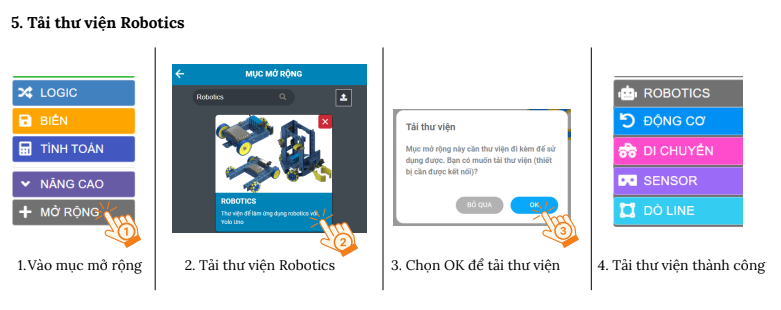
2. Cài thư viện ROBOTICS
- Bước 1: Trong giao diện lập trình, chọn mục Mở rộng.
- Bước 2: Tìm và chọn thư viện ROBOTICS.
- Bước 3: Chọn OK khi app hỏi tải thư viện về thiết bị.
- Bước 4: Tải thành công, các nhóm khối lệnh ROBOTICS, ĐỘNG CƠ, DI CHUYỂN, SENSOR, DÒ LINE sẽ xuất hiện trong danh sách khối lệnh.
3. Nạp chương trình mẫu
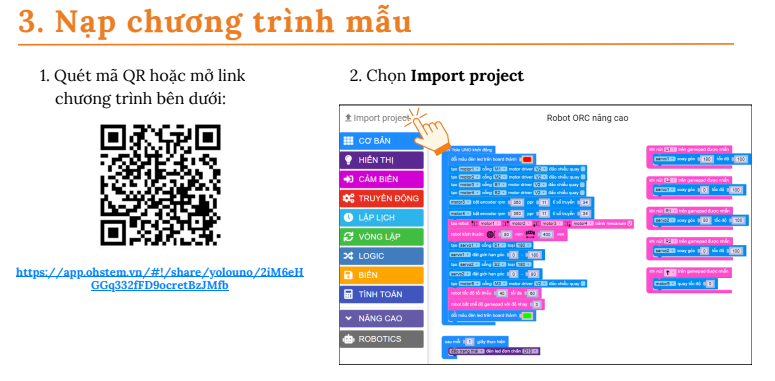
- Code tham khảo cho Robot ORC K2 và K3 (mới nhất): Mở chương trình trên OhStem App
- Mở link ở trên, chọn Import project để nạp chương trình vào giao diện lập trình.
- Hoặc quét mã QR / mở đường link hiển thị trong ảnh bên dưới để lấy chương trình mẫu.
- Kiểm tra lại các khối lệnh trước khi gửi xuống thiết bị.
- Chương trình mẫu của ORC K3 tương tự ORC K2, có thể xem thêm tại Hướng dẫn lập trình ORC K2.
4. Lưu chương trình vào Flash và chạy thử
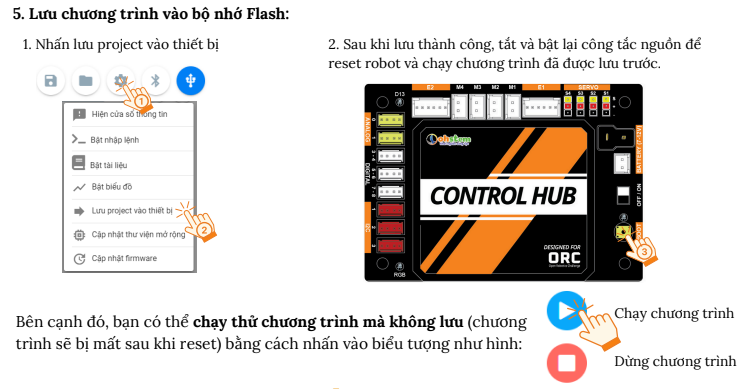
- Nhấn Lưu project vào thiết bị để ghi chương trình vào bộ nhớ Flash.
- Sau khi lưu thành công, tắt và bật lại công tắc nguồn để robot chạy chương trình đã lưu.
- Nếu chỉ muốn chạy thử nhanh, có thể nhấn nút Play mà không cần lưu vào Flash.
- Có thể nhấn Stop để dừng chương trình đang chạy.
5. Kết nối robot với Gamepad
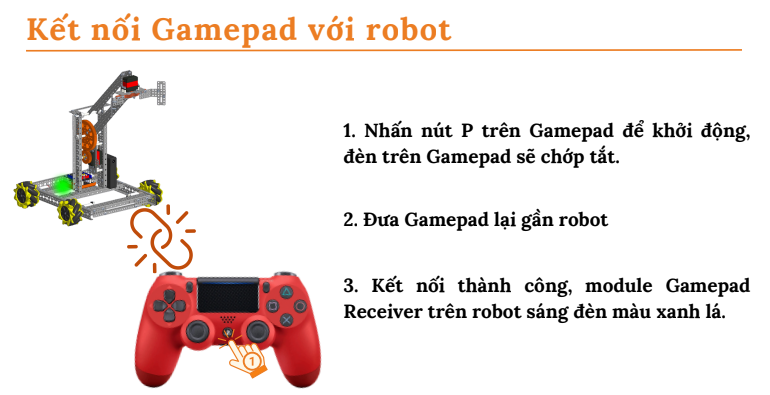
- Nhấn nút
Ptrên Gamepad để khởi động. - Đưa Gamepad lại gần robot để ghép nối.
- Khi kết nối thành công, module
Gamepad Receivertrên robot sẽ sáng đèn xanh lá.
6. Gợi ý kiểm tra khi chạy thử
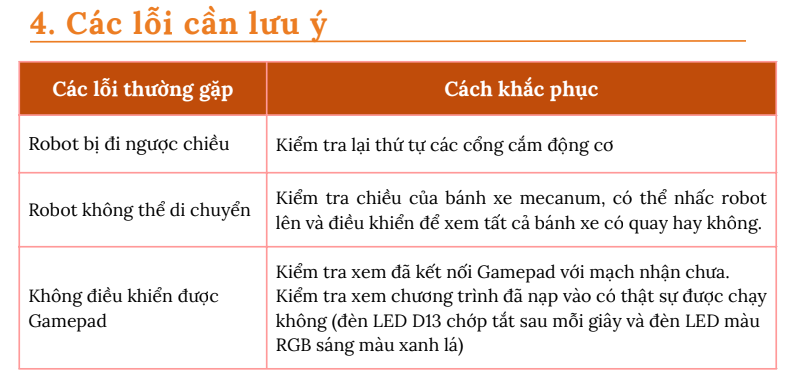
- Nếu robot đi ngược chiều, hãy kiểm tra lại thứ tự các cổng cắm động cơ.
- Nếu robot không di chuyển, hãy kiểm tra chiều lắp bánh Mecanum và thử nâng robot lên để xem bánh có quay hay không.
- Nếu không điều khiển được bằng Gamepad, hãy kiểm tra lại kết nối receiver và xác nhận chương trình đã thực sự chạy.
7. Tham khảo thêm
- Nếu bạn cần hướng dẫn chi tiết hơn về ORC Control Hub và các bài tập nền tảng, có thể xem tại: Làm quen với Control Hub
Last updated on