7. STEM Kit Shield cho Yolo:Bit
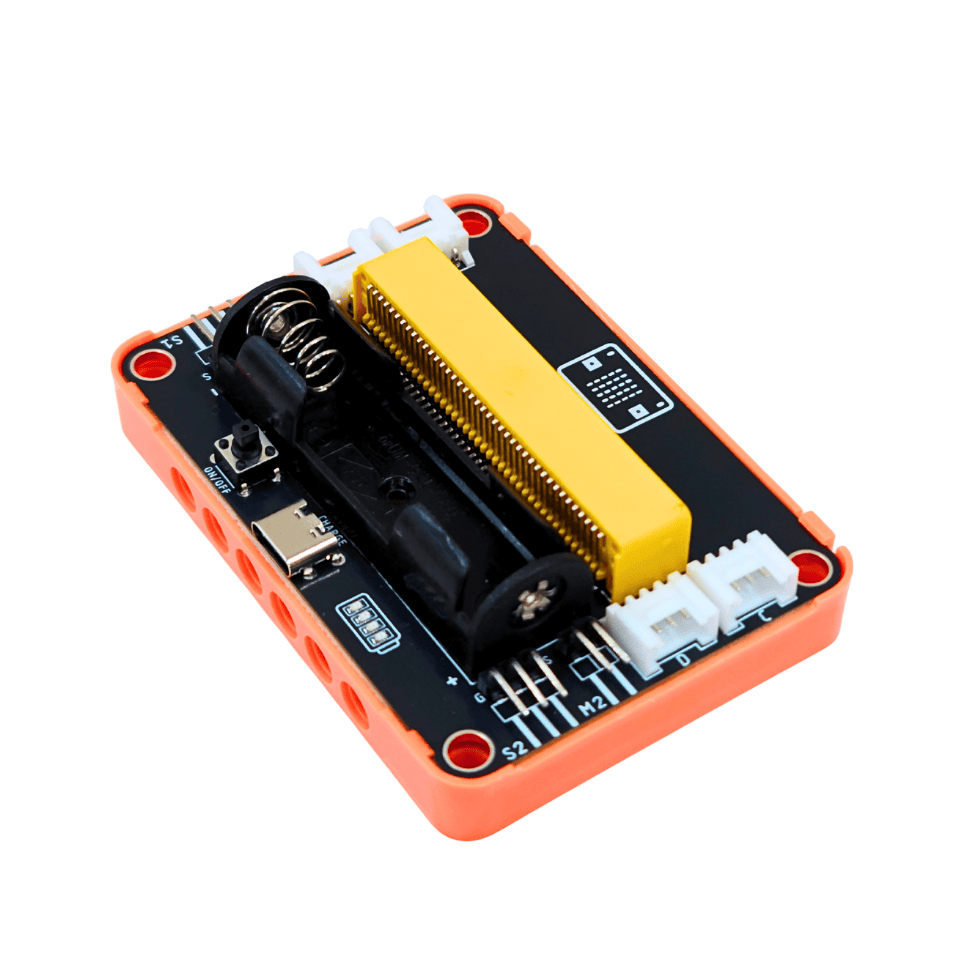
- STEM Kit Shield là mạch mở rộng của Yolo:Bit, tích hợp thêm nhiều tính năng so với mạch Grove Shield trước đó, phù hợp dùng trong các dự án STEM, dạy học hoặc tổ chức CLB.
- Mạch tích hợp mạch điều khiển 2 động cơ (2 cổng động cơ DC và 2 cổng Servo), 4 cổng mở rộng A, B, C, D tương thích với các module, cảm biến của OhStem, cùng mạch sạc pin có đèn báo pin.
- Đây là mạch điều khiển dùng trong bộ STEM Starter Kit. Sản phẩm không bao gồm Yolo:Bit.
1. Mua sản phẩm
- Trang sản phẩm: STEM Kit Shield dùng cho Yolo:Bit
- Thành phần: 1 mạch mở rộng STEM Kit Shield (không kèm Yolo:Bit), 1 pin 14500 (tùy chọn bổ sung).
2. Thông số kỹ thuật
Các cổng mở rộng trên STEM Kit Shield

| Cổng | Số lượng | Chức năng | Chân Yolo:Bit (theo thư viện STEM Kit) |
|---|---|---|---|
| A, B | 2 | Cổng giao tiếp đa dụng | A: P0, P13 — B: P1, P14 |
| C, D | 2 | Cổng giao tiếp I2C | P19 (SCL), P20 (SDA) |
| M1, M2 | 2 | Cổng động cơ DC | M1: P12, P2 — M2: P10, P15 |
| S1, S2 | 2 | Cổng động cơ Servo | S1: P6 — S2: P16 |
Nguồn và sạc pin
- Pin dùng cho mạch là pin sạc Li-ion 3.7V (pin 14500). Khi lắp pin vào mạch, cần chú ý lắp đúng cực để tránh hư hại thiết bị.
- Mạch có cổng sạc USB-C và đèn báo pin.

Các bước sạc pin (theo hướng dẫn của bộ STEM Starter Kit):
- Tắt nguồn mạch điều khiển.
- Cắm đầu USB của dây cáp vào cốc sạc, cổng USB máy tính hoặc laptop.
- Cắm cáp sạc USB-C vào cổng sạc trên mạch.
- Khi sạc đầy, cả 4 đèn LED báo sạc sẽ sáng.
Lưu ý: Không nên cắm sạc quá 3 tiếng hoặc để sạc qua đêm.
3. Kết nối
- Cắm Yolo:Bit vào khe cắm trên STEM Kit Shield.
- Cắm động cơ DC vào cổng M1, M2; động cơ servo vào cổng S1, S2.
- Cắm cảm biến, module (cảm biến khoảng cách, đèn LED RGB, module phát nhạc…) vào cổng A hoặc B; module giao tiếp I2C (ví dụ bàn phím cảm ứng, cảm biến dò đường) vào cổng C hoặc D.
Ví dụ kết nối trong các dự án của bộ STEM Starter Kit:
| Dự án | Kết nối |
|---|---|
| Robot né vật | 2 động cơ DC cổng M1, M2; cảm biến siêu âm cổng A |
| Đèn học thông minh | Cảm biến khoảng cách cổng A; đèn LED RGB cổng B; động cơ DC cổng M1 |
| Cánh cửa thông minh | Bàn phím cảm ứng cổng C; servo cổng S1 |
| Robot dò đường | 2 động cơ DC cổng M1, M2; cảm biến dò đường cổng C |
| Chậu cây thông minh | Cảm biến độ ẩm đất cổng A; đèn LED RGB cổng B; máy bơm mini cổng M1 |
4. Hướng dẫn lập trình với OhStem App
Bước 1: Trên OhStem App , chọn thiết bị Yolo:Bit, vào mục MỞ RỘNG và tải thư viện STEM KIT. Xem hướng dẫn chi tiết tại bài Cài đặt thư viện STEM KIT. Mã nguồn thư viện: https://github.com/AITT-VN/yolobit_extension_stem_starterkit

Bước 2: Sau khi tải thư viện, các khối lệnh được chia thành các nhóm Động cơ và robot, Điều khiển và Cảm biến. Một số khối lệnh điều khiển động cơ:

- M1 … M2 … (-100:100): điều khiển tốc độ quay động cơ M1 và M2.
- máy bơm … bật … %: bật tắt máy bơm mini.
- dừng động cơ: dừng quay tất cả động cơ.
- Khối lệnh quay servo S1 hoặc S2 đến góc chỉ định (0:180).
- Khối lệnh quay servo 360 ở cổng S1 hoặc S2 với tốc độ chỉ định (-100:100).
Với các cảm biến và module cắm ở cổng A hoặc B, chọn đúng cổng trong ô chọn của khối lệnh tương ứng.
Bước 3: Viết chương trình theo từng dự án. Chương trình mẫu đầy đủ có trong các bài của bộ STEM Starter Kit.
5. Bài học / dự án sử dụng thiết bị này
Toàn bộ các chủ đề của bộ STEM Starter Kit, ví dụ: