3. Mạch mở rộng cho Arduino UNO
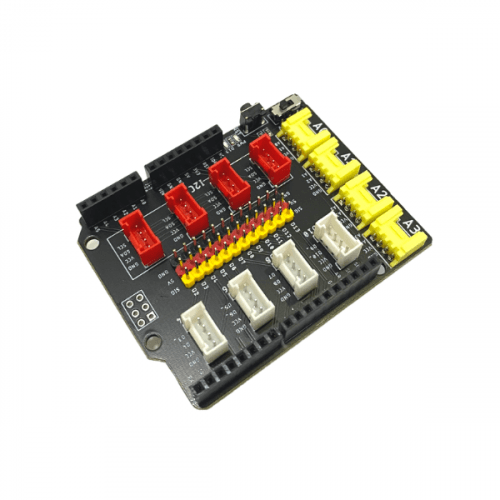
Đây là board mạch mở rộng cho Arduino UNO, có tích hợp chân cắm Grove để bạn có thể dễ dàng kết nối mạch Arduino với các thiết bị OhStem hơn, không cần phải dùng đến các dây Jumper lộn xộn, phức tạp.
Mạch mở rộng cho Arduino này có thiết kế thêm một công tắc chuyển đổi nguồn từ 3.3V sang 5V, giúp bạn dễ dàng chọn loại điện áp phù hợp với vi mạch mà bạn muốn sử dụng.
1. Mua sản phẩm

2. Thông số kỹ thuật
-
Thông số kỹ thuật
- Điện áp hoạt động: 3.3V - 5V
- Nhiệt độ hoạt động: -25 đến 85 độ C
- Cổng analog: 4
- Cổng I2C: 4
- Cổng Digital: 4
- Chân cắm động cơ: 11
- Kích thước: 69mm x 53mmm
3. Phần cứng
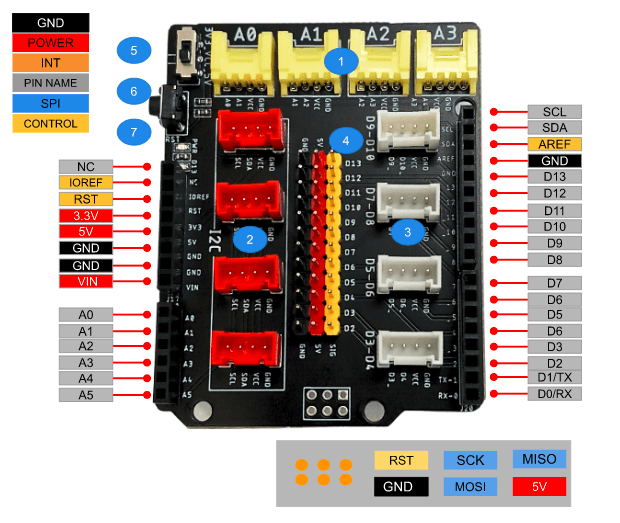
- 1 - Cổng Analog: Bao gồm 4 cổng là A0, A1, A2, A3
- 2 - Cổng I2C: 4 cổng I2C
- 3 - Cổng Digital: Bao gồm 4 cổng là: D9 - D10, D7 - D8, D5 - D6, D3 - D4
- 4 - Cổng Servo: Bao gồm 11 cổng từ D2 đến D13
- 5 - Công tắc nguồn: Bạn có thể bật công tắc sang vị trí 5V hoặc 3.3V tùy vào mục đích sử dụng.
- 6 - Nút Reset: Reset mạch mở rộng Arduino UNO
- 7 - PWR LED: Đèn LED màu xanh khi bật nguồn
4. Kết nối
- Bước 1: Chuẩn bị các thiết bị như sau:
| Hình ảnh | Sản phẩm | Mua hàng |
|---|---|---|
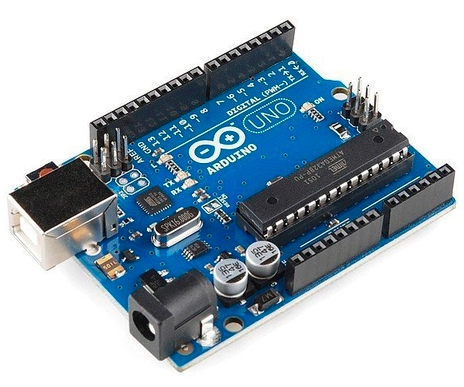 | Mạch Arduino UNO R3 | Mua sản phẩm |
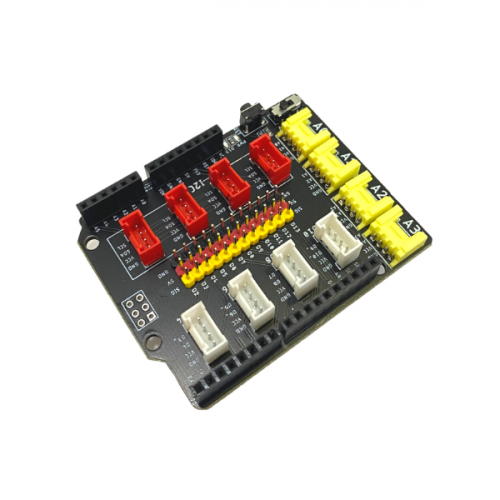 | Mạch mở rộng Arduino UNO | Mua sản phẩm |
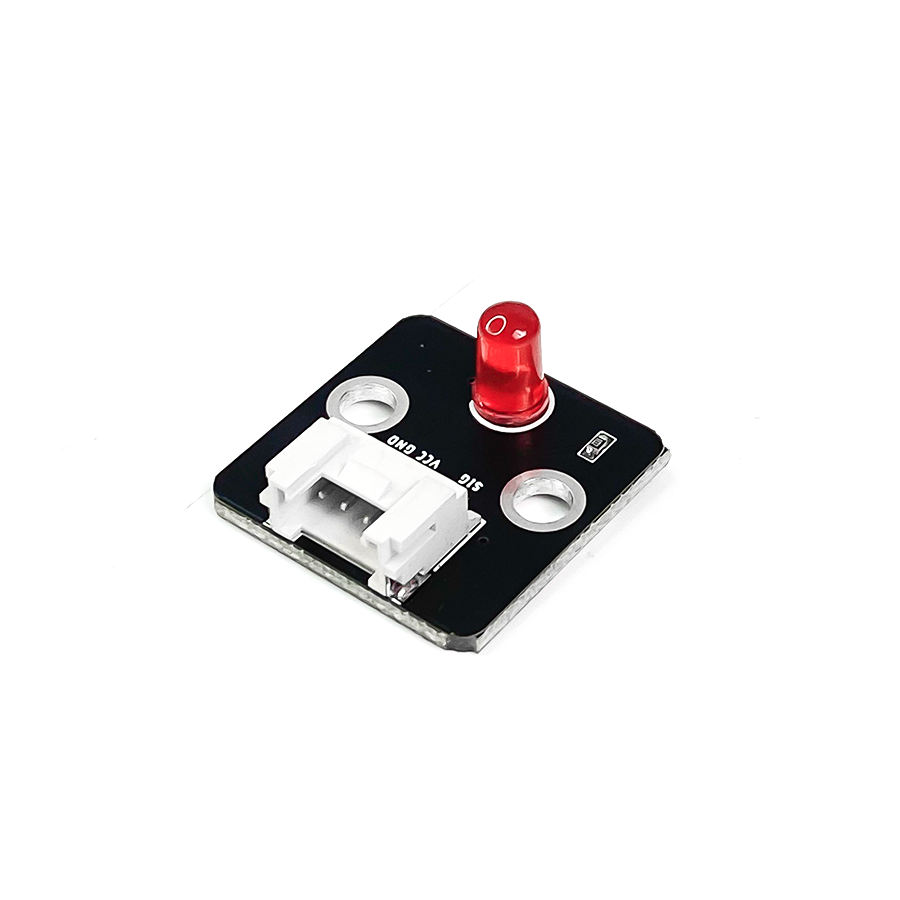 | Đèn LED đơn (kèm dây Grove) | Mua sản phẩm |
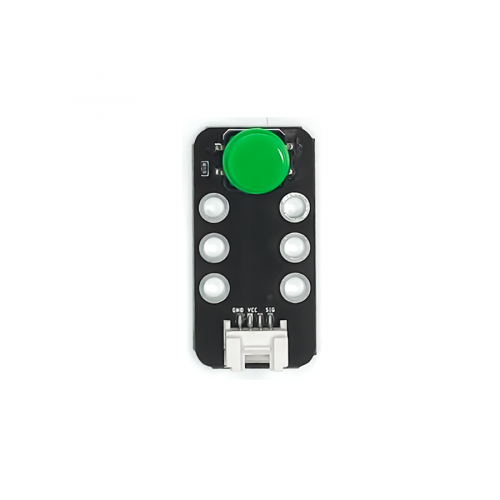 | Nút nhấn đơn (kèm dây Grove) | Mua sản phẩm |
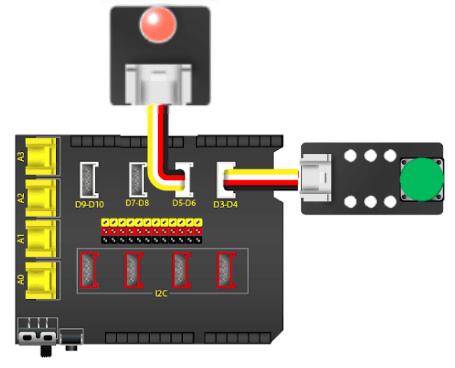
- Bước 2: Kết nối Grove - Đèn LED đơn với cổng D5
- Bước 3: Kết nối Grove - Nút nhấn đơn với cổng D3
- Bước 4: Kết nối Mạch Arduino UNO với máy tính thông qua dây cáp USB.
5. Hướng dẫn lập trình với Arduino IDE
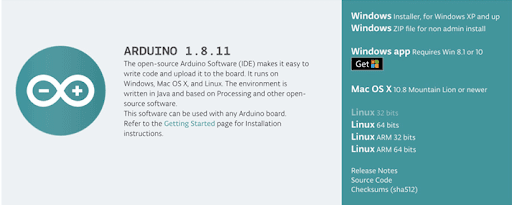
Cài đặt phần mềm Arduino
Bạn có thể tải phiên bản Arduino IDE mới nhất, phù hợp với hệ điều hành của máy tính của bạn tại trang chủ của Arduino (Đường dẫn: https://www.arduino.cc/en/Main/Software )
|
Sau khi tải, bạn tiến hành cài đặt và sử dụng các cấu hình mặc định của phần mềm.
- Bước 1: Sao chép chương trình vào Arduino IDE và tải lên Seeeduino.
const int button = 3;       // connect a button
 const int LED = 5;       // connect a led
 void setup()
 {
     pinMode(button, INPUT); //set button as an INPUT device
     pinMode(LED, OUTPUT);   //set LED as an OUTPUT device
 }
 void loop()
 {
     int btn = digitalRead(button); //read the status of the button
     digitalWrite(LED, btn);
     delay(10);
}- Bước 2: Nhấn nút, đèn LED sẽ sáng đèn
Last updated on